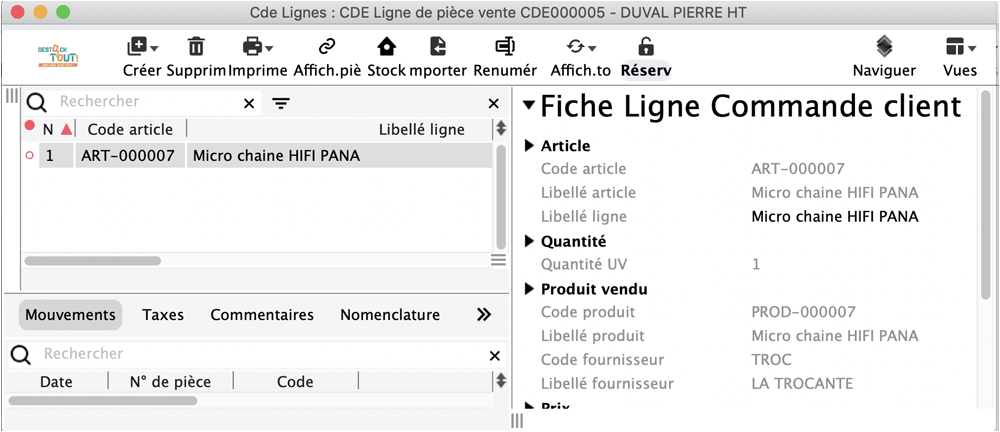
Les écrans proviennent dune version 8sens Gestion Amplitude sous MacOS X.3 ou X.4.
Sous d'autres versions de MacOS, ou sous Windows ou Linux, ils peuvent être légèrement différents, mais fonctionnellement identiques.
Lécran ci-dessous présente la fenêtre standard définie par défaut.

Elle est composée de quatre parties principales (en rouge): la Liste, la Fiche, la Recherche et l'Index.
La Liste affiche par défaut la totalité des enregistrements des fichiers, nombre qui est visualisé dans le titre de la fenêtre. La zone liste informe lutilisateur grâce aux colonnes prédéfinies, qui présentent les informations principales des enregistrements. Le titre, lordre et la vue de ces colonnes sont paramétrables. Un clic sur le titre dune colonne classe lensemble des enregistrements par ordre croissant ou décroissant. Cet ordre est mémorisé à la fermeture de la fenêtre, et réapparaît à la prochaine ouverture.
Recherche et Index permettent deffectuer des sélections dans les enregistrements, simplement et rapidement. Le résultat de ces sélections modifie laffichage de la Liste suivant les critères retenus (voir détail ci-dessous). Les parties Recherche et Index affichent les mêmes champs que ceux qui sont sélectionnés sur la Liste.
La partie Recherche est composée des colonnes qui sont celles de la Liste de la même fenêtre. La sélection seffectue par la saisie de critères dans les cases blanches. Le résultat est immédiatement affiché dans la Liste. La recherche peut seffectuer sur un ou plusieurs champs. Ainsi, nous pouvons rechercher tous les clients dont le nom commence par B et qui ont comme code postal 75000. Dans la case correspondant à la raison sociale de la zone Recherche sera saisi "B" avec l'opérateur " commence par" en colonne centrale, et dans la case Code Postal sera saisi "75000" avec l'opérateur "égal". Le déclenchement de la recherche se fait par la touche Retour ou Enter.
Les opérateurs disponibles sont: égal à, différent de, commence par, contient, finit par, supérieur à, inférieur à, entre deux valeurs, appartient à une liste de valeurs.

La partie Index permet deffectuer des sélections daffichage dans la Liste de la fenêtre sur le principe du "commence par". Comme dans la partie Recherche, les colonnes et leur désignation sont celles de la Liste et apparaissent dans le menu déroulant de l'index. Après une sélection de la colonne à afficher dans le menu supérieur, laffichage de la zone Liste est modifié suivant les clics effectués dans la partie inférieure.

Pour le champ "Code client" par exemple, le menu inférieur va afficher les lettres de A à Z. Un premier clic sur le "C" affiche dans la Liste tous les clients dont le code commence par un C. Le "C" de l'Index se déroule et laisse apparaître un second niveau qui reprend les 2 premières lettres de chaque client dont le code commence par un C, en lui ajoutant une seconde lettre suivant le fichier Clients existant et lordre alphabétique. En cliquant sur ce second niveau, l'Index fait apparaître un troisième niveau avec 3 lettres, et ainsi de suite. Ici un clic sur "CIL" dans l'Index fait apparaitre le seul client dont le nom commence par CIL.
Les sélections s'annulent quand on fait disparaitre la partie Index ou Recherche actives :

La Fiche donne le détail de lenregistrement sélectionné sur la Liste.
Cest la partie qui sert à la création dun enregistrement, à sa modification et à laffichage de lensemble des informations qui le compose. La Fiche est divisée en thèmes numérotés, ce nombre dépendant du fichier affiché. Chaque thème est accessible par le raccourci clavier Commande + N. Dans le haut de la fenêtre, le bouton Créer donne accès à une Fiche vierge pour la création dun nouvel enregistrement. La sélection dune ligne sur la Liste affiche toutes les informations relatives à la sélection dans la Fiche. La désignation des lignes, leur affichage et classement sont paramétrables par lutilisateur. Les valeurs sont saisies dans les cases blanches. Une saisie est validée dès que lutilisateur sort de la case complétée, et une option permet de tracer toutes les saisies effectuées. Une modification dans la Fiche met à jour la Liste de lutilisateur, ainsi que lensemble des fenêtres ouvertes sur le réseau affichant une Liste du même fichier. La touche Tabulation permet de se déplacer de case en case dans une même Fiche, alors que la touche Enter fait défiler les Fiches en restant dans la même case. Certaines cases font apparaître des petites listes de valeurs qui ont été créées par ladministrateur : forme juridique dune société (Sarl, SA, SCI, etc), ou mode de stockage d'un article (FIFO, Aucun, etc).

Les cases "site web" et "adresse e-mail" renvoient directement sur le navigateur par défaut ou le programme de messagerie de lutilisateur.
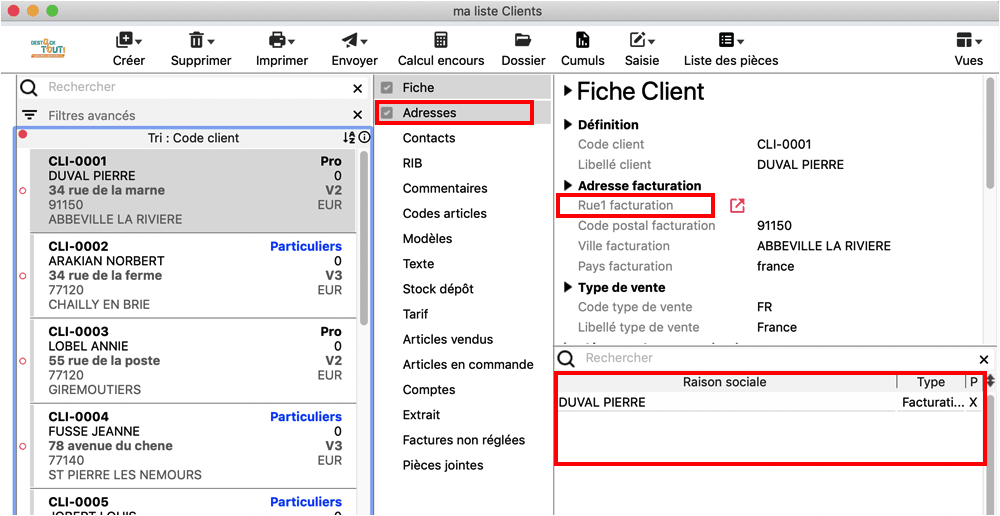
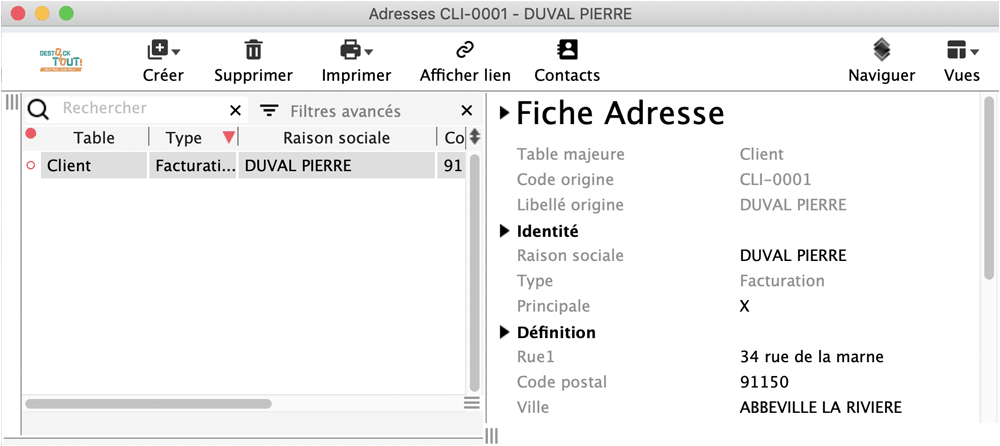
Certaines lignes de la zone Fiche permettent un accès à des fenêtres dites "filles". Louverture dune fenêtre Fille seffectue par double-clic sur la ligne de la Fiche. Exemple : pour accéder aux adresses dun client (adresse dun dépôt, adresse de livraison, adresse dun magasin, etc.), un double-clic sur la ligne adresse ouvre une fenêtre Fille montrant toutes les adresses du client et surlignant ladresse par défaut. Une fenêtre Fille reprend lensemble des caractéristiques de la fenêtre standard, avec ses 4 parties, et toutes les possibilités de paramétrage.

Exemple de fenêtre standard dont on a caché la partie Recherche et la partie Fiche.
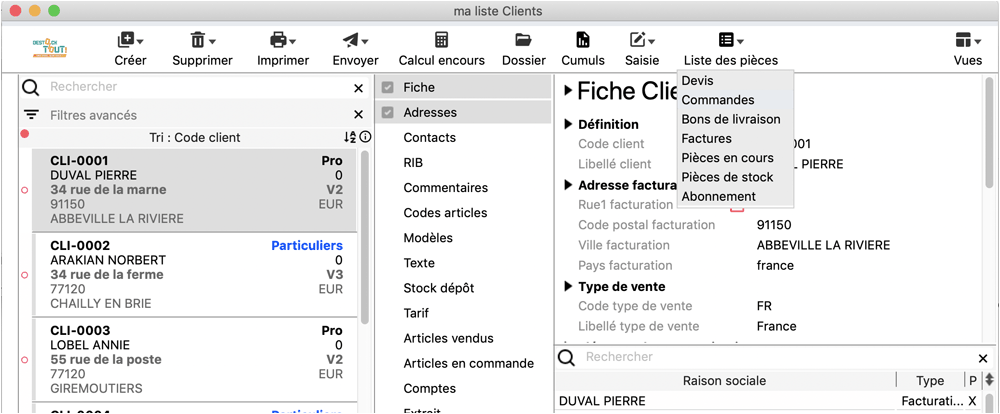
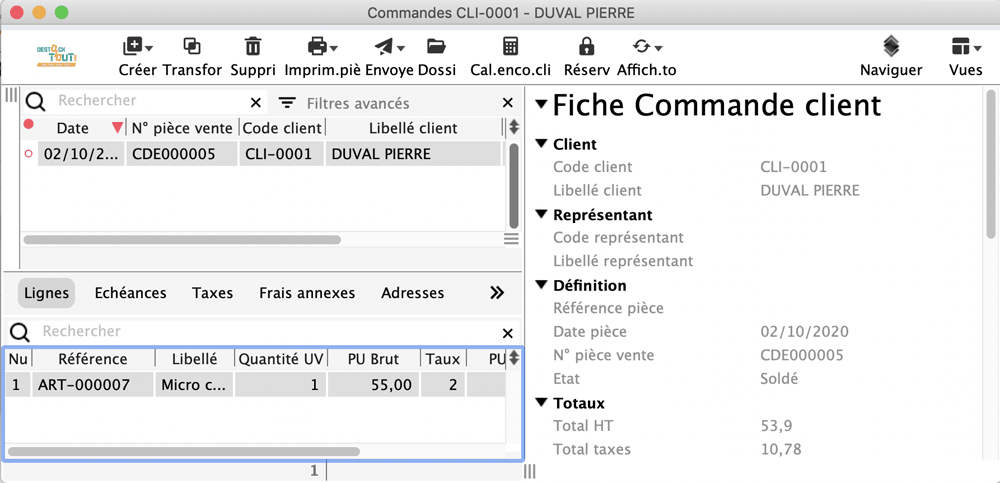
Lensemble de la chaîne de fenêtres (fenêtre d'origine --> fenêtre fille) est interactif : une modification de champ apportée dans lune des fenêtres met à jour lensemble des fenêtres de la chaîne. Un changement de sélection dans la fenêtre mère est reporté sur les filles : par exemple changer de client va afficher les adresses du nouveau client, ainsi que ses images et ses pièces en cours.
Exemple à partir du fichier Clients :
Un changement de sélection dans la fenêtre mère (changement de client) fait apparaître la dernière commande de ce client et les lignes de celle-ci: en quelques clics, on a un aperçu rapide du contenu des commandes d'un client.
La fermeture de la fenêtre mère entraîne la fermeture de toutes les fenêtres filles.
La fenêtre revêt diverses apparences. On peut ainsi changer :
qui se déroule en :
Le paramétrage des fenêtres peut être mémorisé pour chaque utilisateur, c'est une vue. Ainsi, un utilisateur retrouvera à chaque connexion ses vues, y compris sa langue daffichage et le tri des listes. Des utilisateurs en français et dautres en anglais ou en allemand pourront exploiter une même base de données 8sens.
La liste des vues est accessible et permet d'ouvrir rapidement une des vues...
elle fonctionne comme une palette de raccourcis.
Quelques exemples pour illustrer ces propos
Fiche sous la liste, sans partie Recherche:

Une liste avec des fiches "indépendantes" :
Une présentation plus personnelle avec une image de fond :

Et une présentation plus personnelle en taille :
8sens permet de paramétrer les écrans à l'infini !
Pour poser vos questions, être au courant de tout à propos de 8sens:
inscrivez-vous sur la 8liste (vous allez recevoir un email de confirmation) ou écrivez à info2.
Notre ERP multilingue (francais, anglais, espagnol, allemand) est basé sur la technologie REAL Studio , ce qui lui permet de fonctionner sous MacOSX (MacOS 10.4 MacOS 10.5 MacOS 10.6 et MacOS 10.7) comme sous Windows (2000/XP/Vista/Seven). Le logiciel de comptabilité 8sens vous aidera à gagner en productivité dans la saisie de vos écritures comptables. Notre gamme de logiciels est structurée autour dune base de données SQL unique qui évite les redondances de saisies dinformations ( clients, saisies comptables, fournisseurs, articles). La gestion commerciale est totalement intégrée dans la comptabilité. La gestion commerciale et le TPV (Terminal Point de Vente) permettent de gérer les clients, les fournisseurs, les stocks, les magasins, les périphériques de caisses, les écritures comptables (analytiques , reporting , budgetaires). Notre gamme de logiciels vous permet aussi de simplifier vos statistiques et vous économise de nombreuses et coûteuses impressions.Le logiciel de caisse vous permet aussi déquiper plusieurs magasins sur des sites distants. Devis, bons de livraisons, bons de commandes, bons de retour, factures, avoirs, ordres de fabrication ; la richesse fonctionnelle de la gamme 8sens vous permet aussi de gérer des articles, des nomenclatures, des produits, du multi-dépôts et des tarifs spécifiques.