Énumérés
Fichier > Paramètres généraux > EnumérésLes énumérés permettent de définir des listes de valeurs pour un champ.
Par exemple, vous pouvez créer un énuméré pour le titre des Clients “Mr, Mme, Sarl etc..” pour les raisons suivantes :
- afin de ne pas avoir à saisir le titre à chaque fois
- pour assurer l’homogénéité des titres dans les fiches
- pour pouvoir faire des filtres sur les titres
Paramétrer l’apparence d’une valeur d’un énuméré
Vous pouvez modifier l’apparence d’un énuméré prédéfini, libre et fixe.

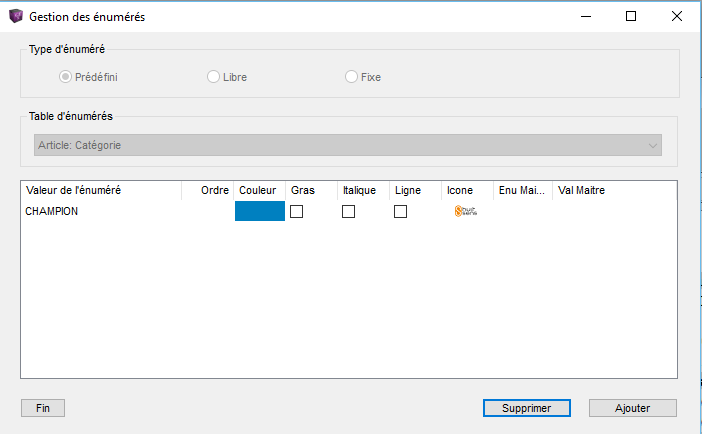
Par exemple pour le champ catégorie de la fiche article, sélectionnez dans la zone “Table d’énumérés” > “Articles : Catégorie”
Le tableau affiche les valeurs des énumérés enregistrés et leur apparence.
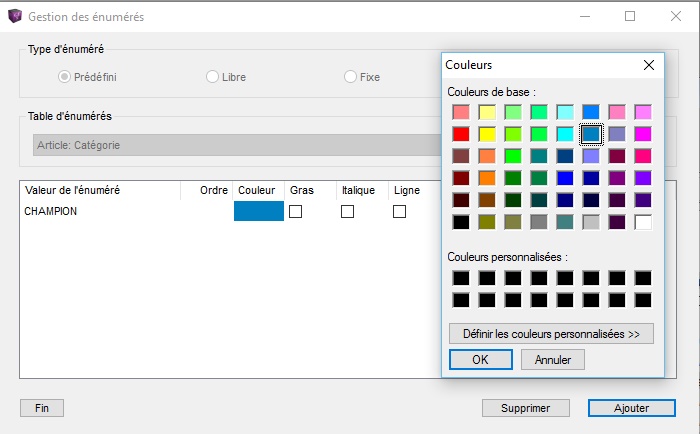
Paramétrer la couleur d’une valeur d’un énuméré
Cliquer sur la case “couleur”, puis cliquer dans la palette sur la couleur de votre choix.
Paramétrer le style d’une valeur d’un énuméré
- gras : la valeur de l’énuméré sera affichée en gras dans les listes
- italique : la valeur de l’énuméré sera affichée en italique dans les listes
- ligne : les lignes des listes contenant la valeur de l’énuméré seront coloriées.
Choisir une icône pour une valeur d’un énuméré
Cliquer sur la case “Icône”, puis sélectionner l’image sur votre ordinateur dans la fenêtre d’exploration de fichiers.
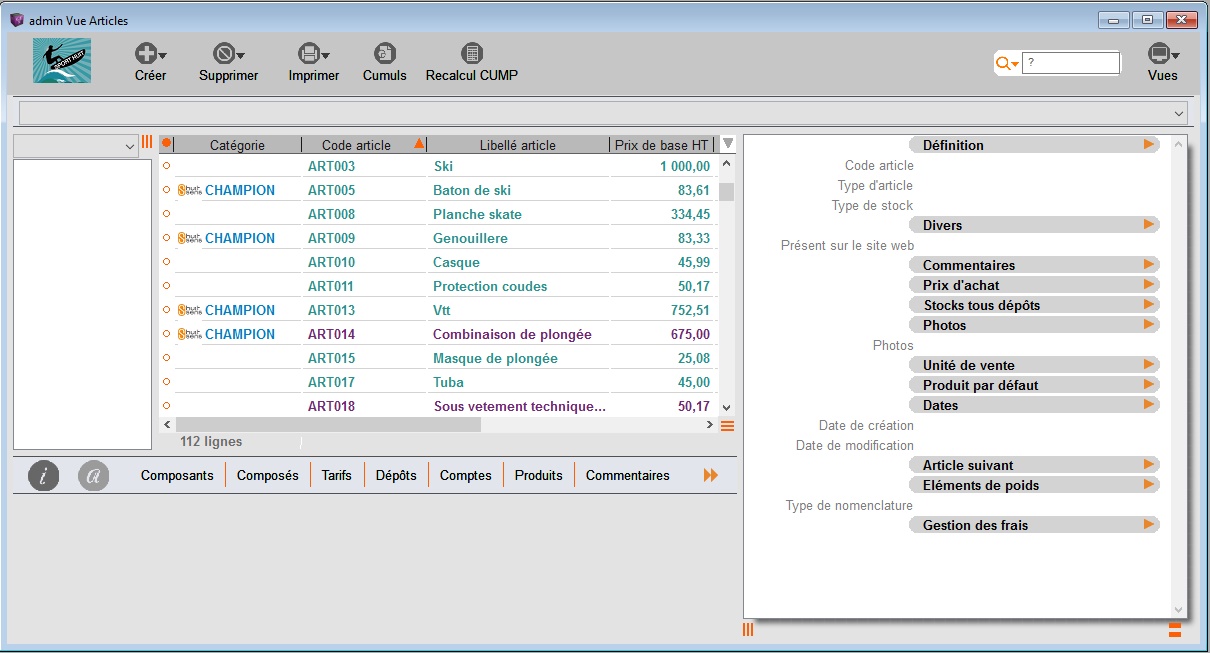
Voici le résultat obtenu sur la vue article avec le paramétrage défini précédemment :
Ajouter une valeur pour un énuméré
Cliquer sur le bouton “Ajouter”. Par exemple, nous avons ajouté une valeur dans la catégorie article.
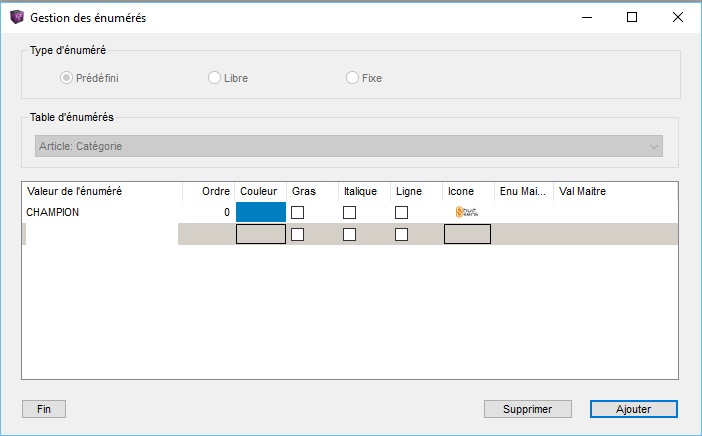
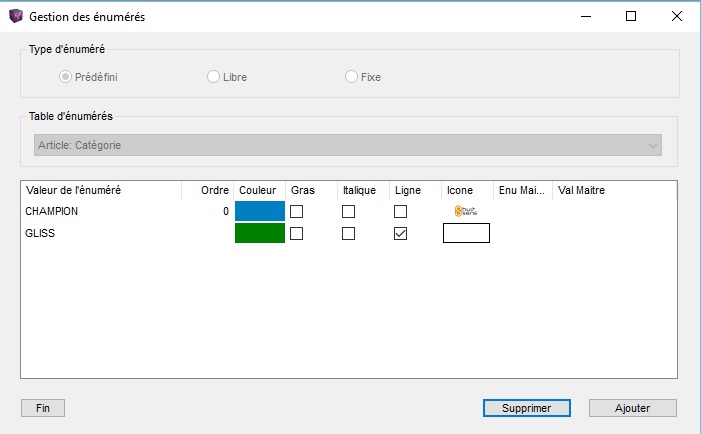
Sa valeur est “GLISS” et nous avons coché l’option “Ligne”.
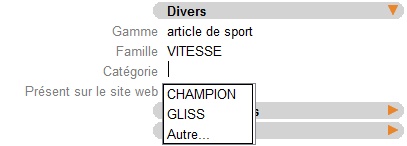
Sur la vue article, nous pouvons maintenant sélectionner la catégorie “GLISS”
En affectant cette nouvelle valeur aux articles, on peut voir que les lignes des articles concernés sont coloriées en vert.
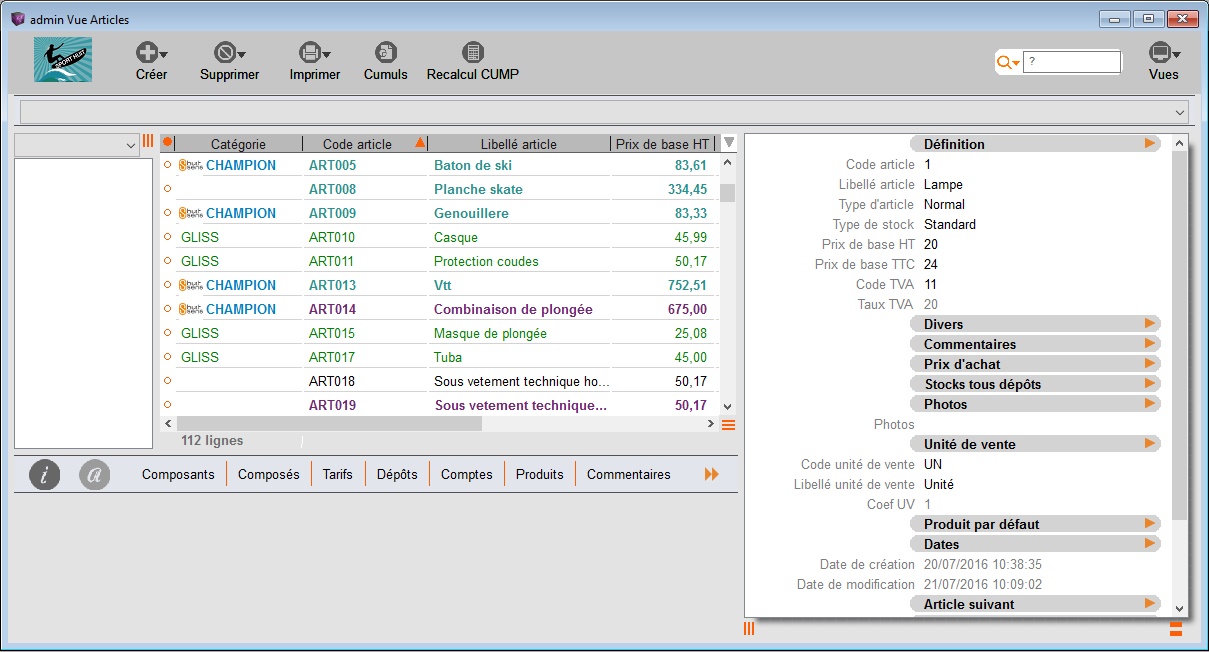
Pour voir la couleur d’un énuméré dans une liste, il doit être affiché parmi les champs de la liste
Pour éviter que les utilisateurs saisissent la valeur “Autre”, il suffit de supprimer l’autorisation du menu Enumérés à ce groupe d’utilisateurs. Pour éviter que les utilisateurs laissent le champ vide, il faut rendre la colonne obligatoire (non facultative) dans les autorisations. Ils pourront ainsi choisir uniquement parmi les autres valeurs.