Etablissement
Fichier > Paramètres généraux > EtablissementLe paramétrage de votre établissement est un point clé de l’utilisation du logiciel.
Une modification de la fiche établissement est prise en compte uniquement après une déconnexion et reconnexion : Fichier > Déconnexion puis Fichier > Connexion
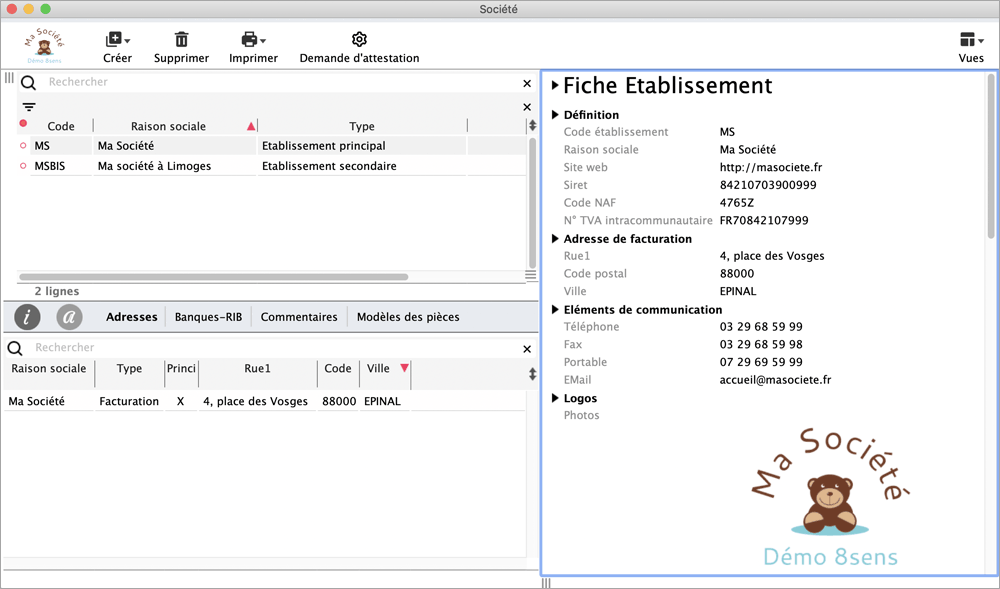
Par défaut, 8sens créé l’établissement principal avec :
- Code Etablissement=MS
- Raison sociale=Ma Société
- Type=Etablissement principal, ce champ est non modifiable
Associés à chaque établissement, 8sens créé par défaut un groupe et un dépôt du même nom. Le dépôt est défini comme le dépôt par défaut du groupe créé.
Fiche établissement
Informations générales
Si vous démarrez avec 8sens, commencez par renseigner les champs de la fiche Etablissement avec les informations générales de votre entreprise : Raison sociale, Siret, Code NAF, Mentions légales, CGV, Adresses, Logos, des informations à imprimer sur les factures
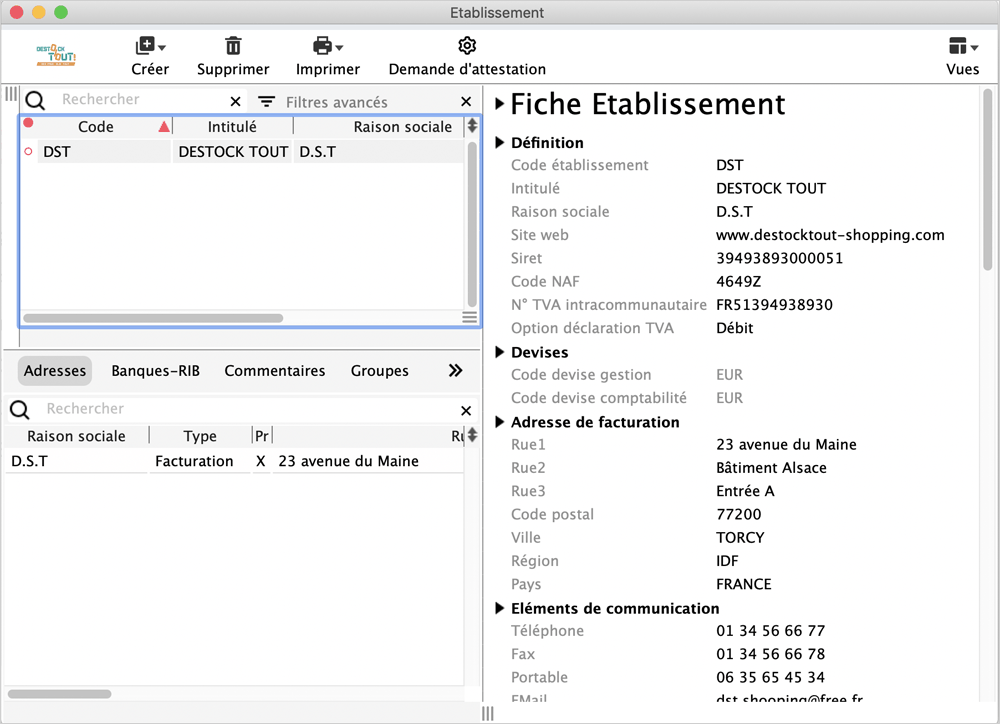
- Adresse de facturation : champ associé à l’adresse de facturation de votre société. Utilisable dans tout modèle d’impression. Une fois l’adresse renseignée, il suffit de se positionner sur un champ de l’adresse pour le modifier.
Paramètres de calcul
Il y a aussi des paramètres des paramètres de calcul : le nombre de décimales des quantités, nombre de décimales des montants …
-
Base calcul marge : choix multiple parmi Sur PA, Sur PMP, Sur CUMP, Sur Coût standard. La valeur choisie définit le calcul de la marge dans une pièce de vente : Marge = Prix de vente dans la pièce – Champ choisi comme base de calcul
Attention, les valeurs PA/PMP/CUMP/Coût standard de la fiche article sont recopiés dans la pièce de vente au moment de la saisie.
Avant de faire votre choix, pour comprendre le calcul, vous pouvez consulter la page Marges
-
Prise en compte des frais : choix multiple parmi Aucun, Frais article, Frais annexes, Les deux
-
Coefficient seuil de vente : nombre décimal Pour en savoir plus, vous pouvez consulter la page Seuil de vente
Paramètres pour la TVA
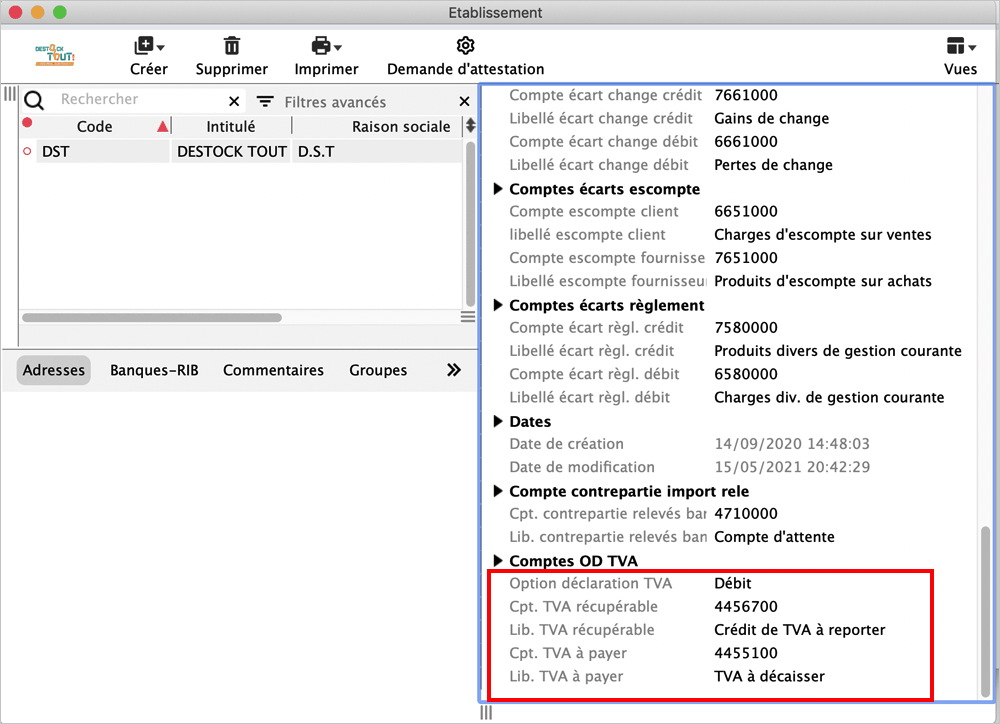
- Option déclaration TVA : Débit, Encaissement, Mixte
- Cpt. TVA récupérable : code du compte de TVA à reporter, dans le cas de crédit de TVA
- Cpt. TVA à payer : code compte de TVA à payer ou à décaisser
Le journal comptable pour la comptabilisation est le même que celui du journal des écarts règlements (champ « Code écart règlement »). En général on sélectionne un journal d’Opérations Diverses.
Paramètres pour les devises
- Code devise gestion : devise de référence pour la partie gestion, facture. Non modifiable une fois la première facture émise
- Code devise comptabilité : devise de référence pour la partie comptabilité, écriture. Non modifiable une fois la première écriture faite
Paramètres pour les écritures
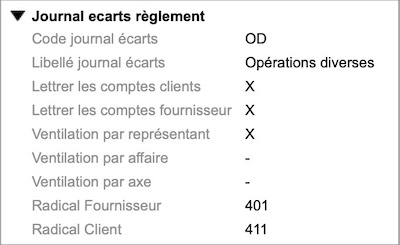
- Ventilation par affaire : si cette case est cochée, le code affaire est remonté dans les écritures (à partir de la version 9). Dans l’exemple ci-dessus, les écritures seront ventilées par représentant mais pas par affaire.
Sous-liste Banques/RIB
Dans la sous-liste RIB, vous devez saisir votre RIB et le définir en principal. Vous pouvez avoir plusieurs RIB pour un établissement. Si vous changez de Banque, il suffit de saisir un nouveau RIB et de le définir comme principal. Si vous n’utilisez plus le précédent, vous pouvez le désactiver (Mettre “X” dans Désactivé). Vous devez ensuite créer un nouveau journal de Banque, Activité > Journaux, lié à ce nouveau RIB.
La création d’établissements secondaires est disponible dans les gammes Evolution et Amplitude
Le programme recopie la plupart des paramètres de l’établissement principal. Tous les établissements créés auront un Type=Etablissement secondaire
Dans la fiche, la saisie des comptes d’écarts est obligatoire.
Si votre établissement a plusieurs adresses, vous pouvez les saisir dans la sous-liste Adresses.
Natures de pièce
Il n’est pas obligatoire de créer des natures par établissement. Par contre, dans le cas de natures communes, il faut créer des racines par établissement. En effet, le code établissement des pièces dépend directement de la racine utilisée.
Penser à créer les racines associées aux nouvelles natures.
Dans la nature de pièce :
- Dépôt d’arrivée : laisser ce champ vide, si tout passe dans le dépôt de l’établissement / remplir pour un besoin spécial par exemple enregistrer une commande pour un autre dépôt
- Code journal : si nécessaire, saisissiez le journal dans lequel les ventes doivent être “rangées”
Transformations
Attention à ne laisser voir à l’établissement que les transformations utiles : affectez les autres à l’établissement principal et pas à “tous les établissements”.
Pour en savoir plus, consultez les pages…
Contactez-nous pour avoir des informations complémentaires.