XRM et Google agenda
Cette fonctionnalité est temporairement indisponible.
Toutes les marques citées dans ce document appartiennent à leur légitime propriétaire.
La gestion de l’agenda signifie que 8sens peut créer, modifier et supprimer des événements dans votre agenda Google et uniquement cette partie là.
Cette documentation explique comment créer un compte “Google agenda” et comment synchroniser ce compte avec 8sens XRM.
Création du compte Google Agenda
Allez à l’adresse :
http://www.google.com/calendar/render
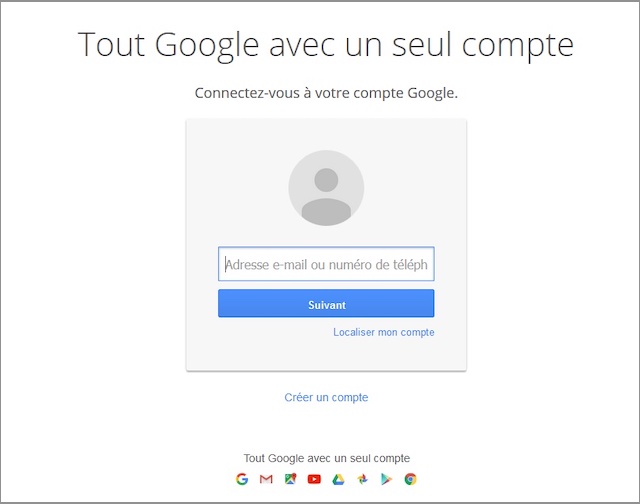
et cliquez sur Créer un compte
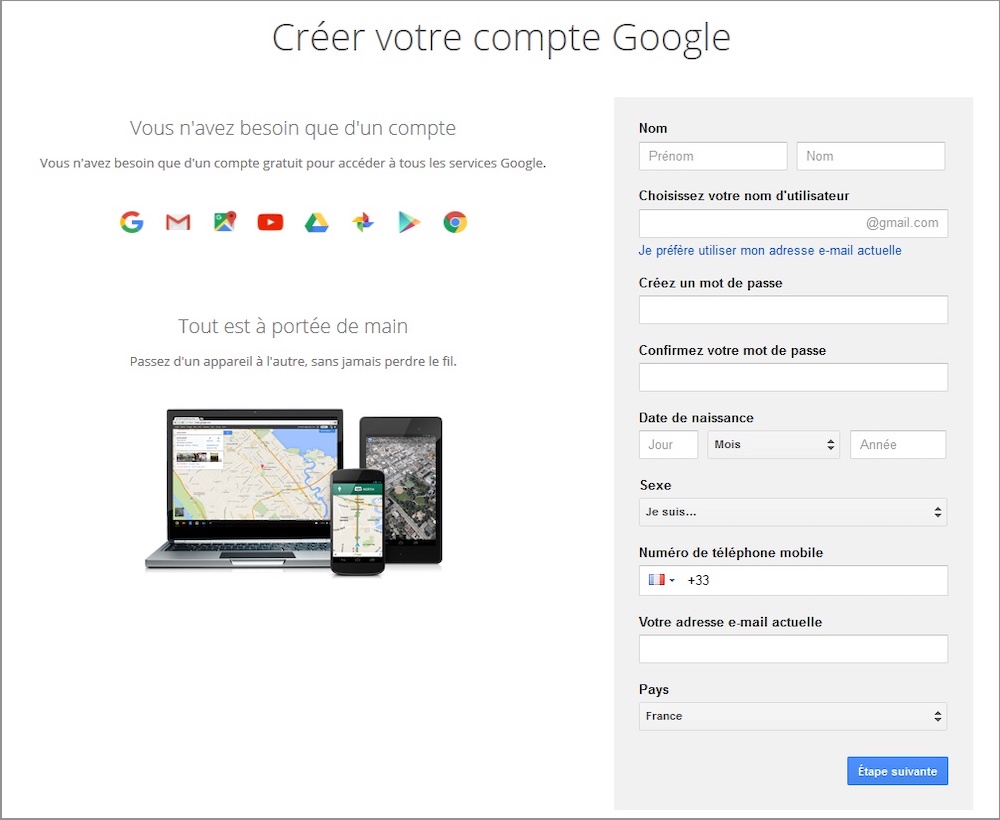
Remplissez les champs demandés avec les informations que vous souhaitez. Votre compte Google est maintenant créé.
Cliquez ensuite sur le bouton en haut à droite  , puis sélectionner “Agenda” afin d’afficher votre agenda Google.
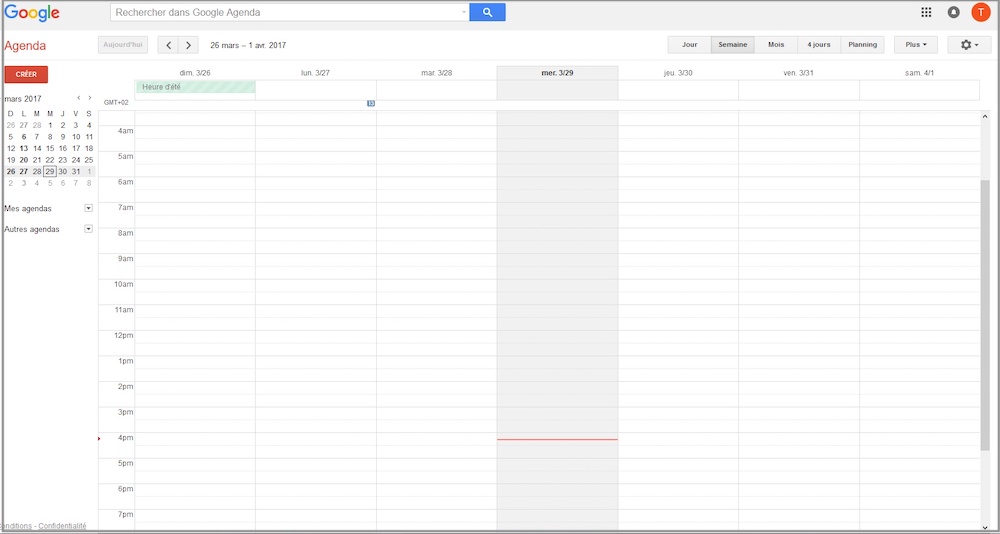
Vous pouvez créer un événement tout simplement en cliquant à l’endroit voulu, par exemple :
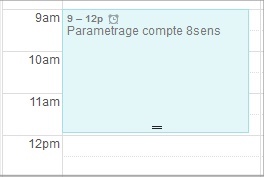
Paramétrage Google Agenda 8sens
Avant d’utiliser la synchronisation, il faut renseigner quelques informations dans le logiciel XRM 8sens.
Domaines > CollaborateursDans la liste, sélectionnez le collaborateur qui correspond à l’utilisateur avec lequel vous êtes connecté à la base.
Dans la fiche, saisissez dans le champ ID Google, l’adresse mail du compte Google que vous souhaitez synchroniser.
Rappel : si ce champ n’est pas visible, vous pouvez l’afficher en utilisant le menu contextuel ou Edition > Colonnes > Colonnes fiche.
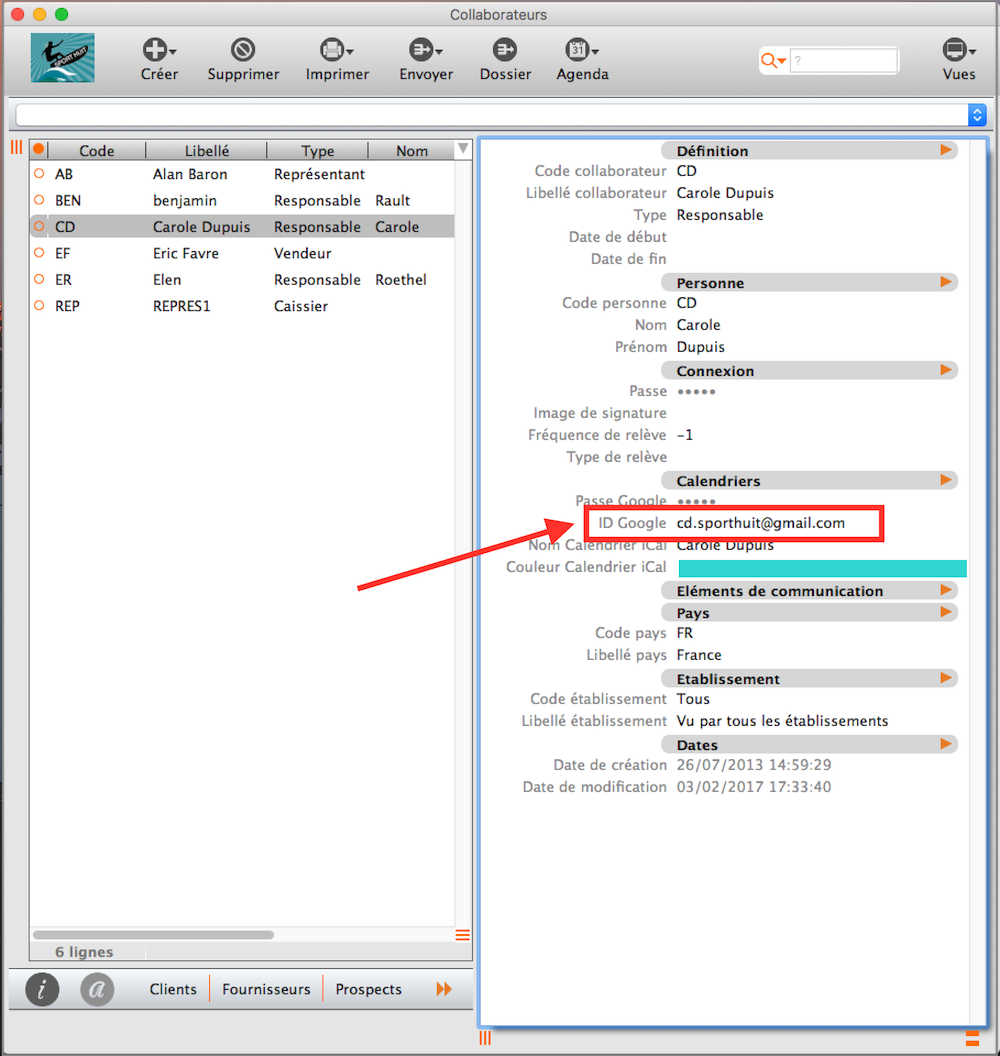
Pour valider la saisie de cette adresse mail renseignée, quittez du champ (via la touche « tabulation » ou « entrer »), la fenêtre suivante s’affiche :
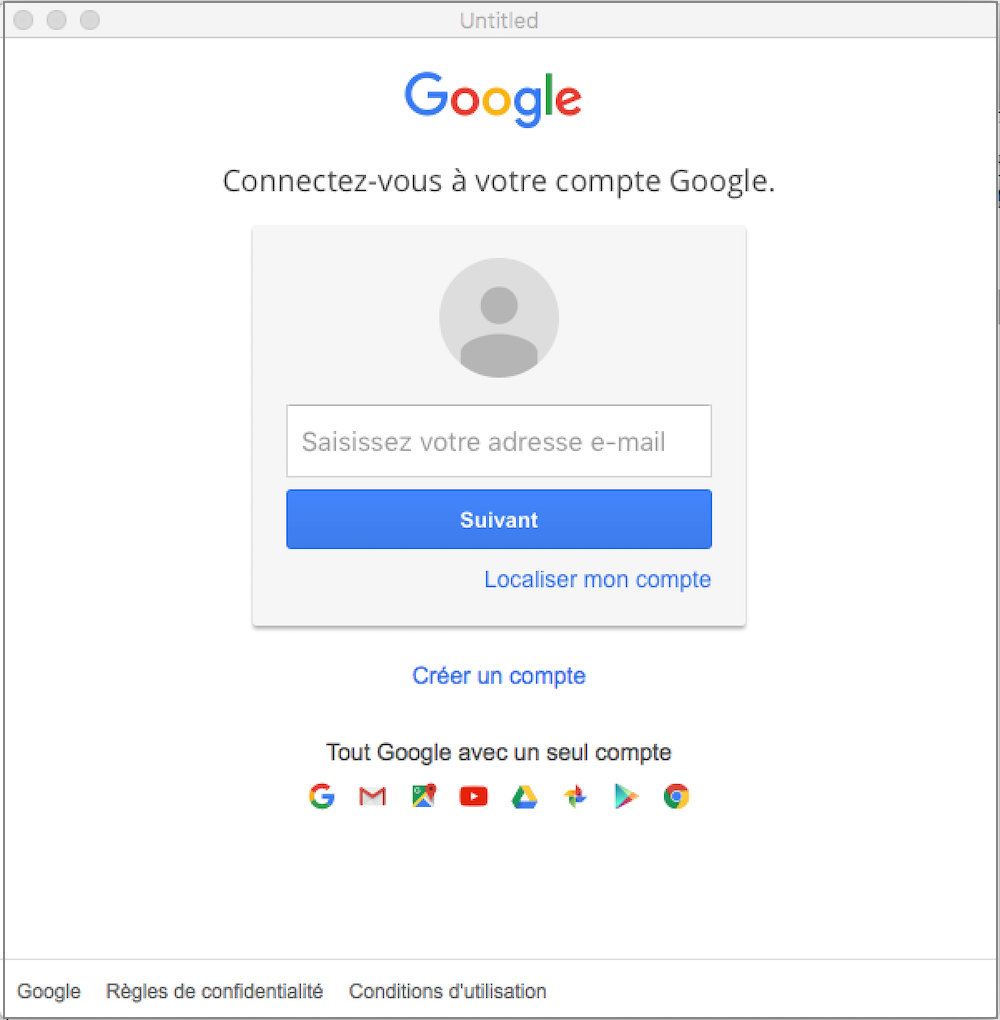
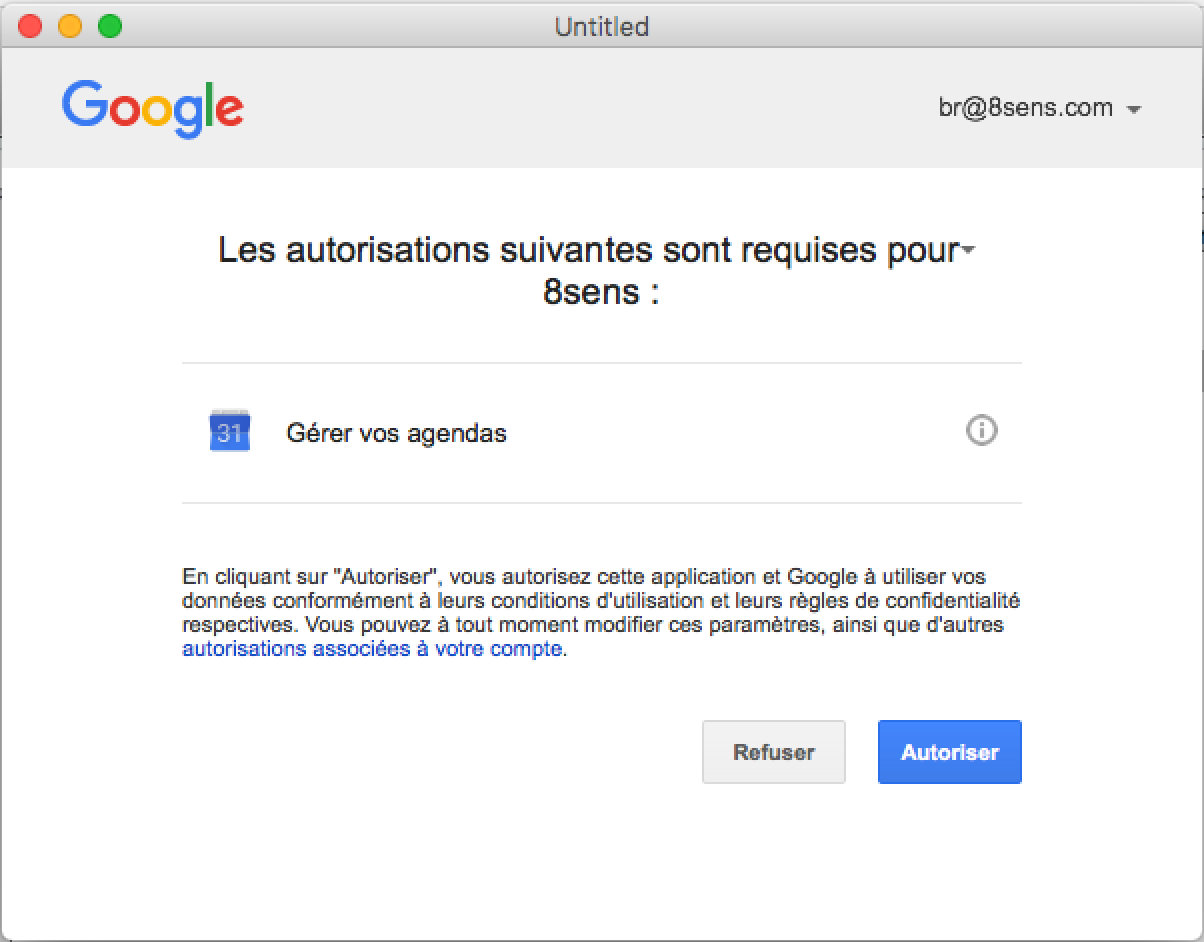
Pour autoriser 8sens à gérer la partie agenda de votre compte Google, dans cette fenêtre, connectez-vous à votre compte Google. La page suivante s’affiche, clique sur « Autoriser ». La partie paramétrage est terminée.
Utilisation Google Agenda 8sens
Synchronisation automatique
Cette synchronisation est transparente pour l’utilisateur. En effet, dès que vous créez un événement de type « rendez-vous » dans 8sens, nous le créons dans votre agenda Google. De même, si vous modifiez ou supprimez un événement de type « rendez-vous » dans 8sens, nous mettons à jour ou supprimons l’événement dans votre Google agenda.
Pour créer des événements de type « rendez-vous » dans 8sens XRM :
Actions > Evènements
ou
Actions > Rendez-vous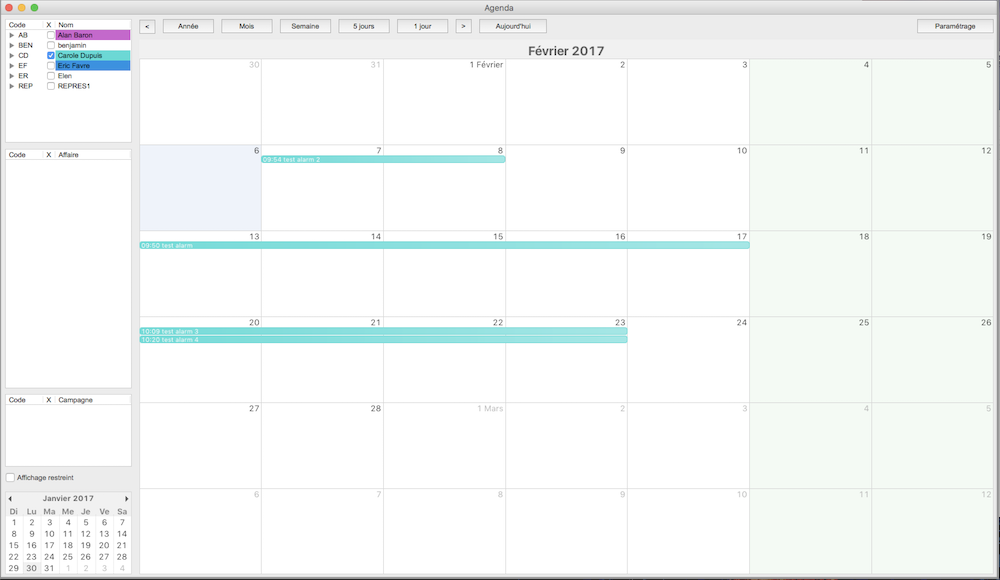
Synchronisation manuelle
Actions > EvénementsVous pouvez synchroniser les agendas dans les deux sens : depuis 8sens vers Google Agenda et de Google Agenda vers 8sens.
Pour déclencher cette synchronisation, cliquer sur le bouton « Calendrier » puis « Synchroniser mon Google Agenda ».
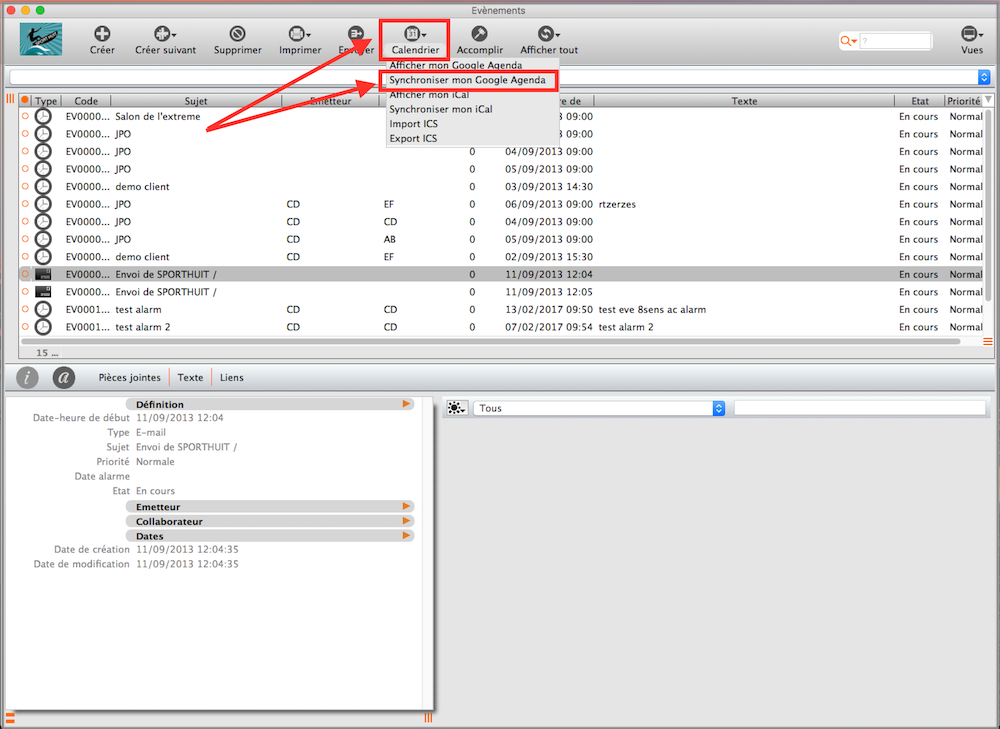
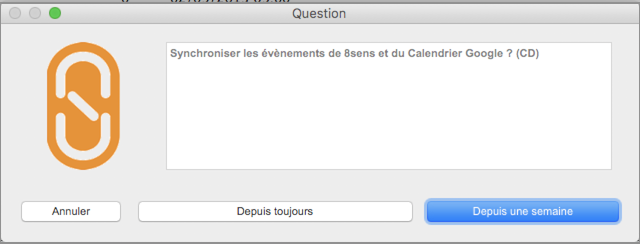
8sens affiche le dialogue suivant avec deux options :
-
Depuis une semaine : synchronise tous les événements Google Agenda modifiés ou créés depuis une semaine.
-
Depuis toujours : synchronise tous les événements du Google Agenda sans exception.
L’option “depuis une semaine” est bien sur plus rapide.
Lors de la synchronisation, le message suivant s’affiche :
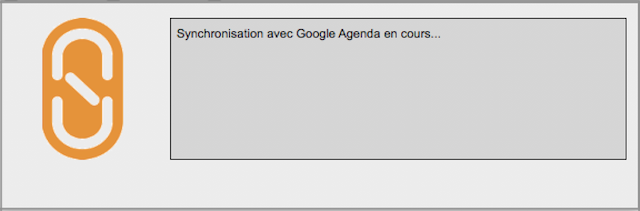
Lorsque ce message disparaît, la synchronisation entre 8sens et votre Google Agenda est terminée.