Réapprovisionnement
Il vous est possible d’accéder aux fenêtres d’approvisionnement par : Le Menu Stocks > Besoin en approvisionnement
Le Menu Achats > Besoin par fournisseur
Le Menu Vente > Portefeuille de commandes clients
Menu Stocks > Besoin en approvisionnement
Le besoin en approvisionnement est accessible par le Menu Stocks > Besoin en approvisionnement.
Cliquez sur Besoin en approvisionnement, une fenêtre s’ouvre :
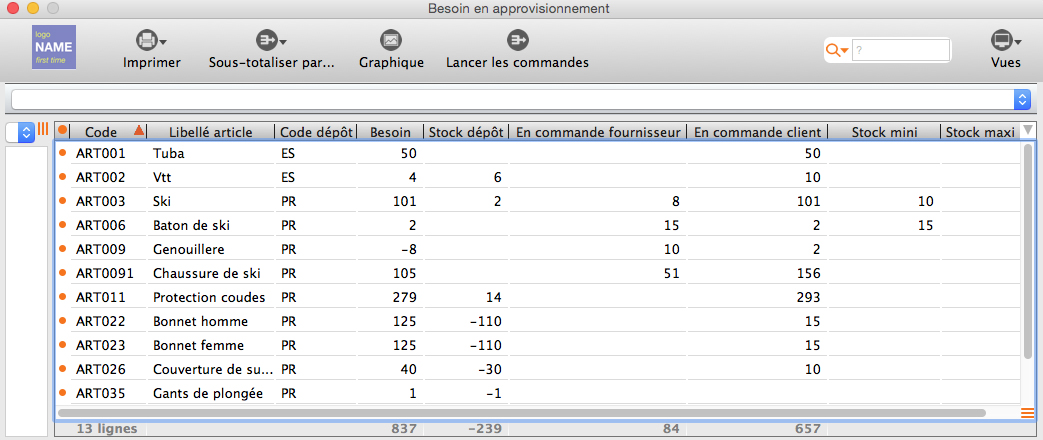
Et vous indique, pour chaque article, les informations suivantes :
- le dépôt dans lequel se trouve l’article , le besoin (en réapprovisionnement) ; la quantité en stock ; la quantité en commande fournisseur et en commande client. Ces informations vont vous permettre de créer automatiquement des commandes fournisseurs liées au besoin.
Regardons plus en détail les informations des lignes.
Lignes 1 et 2 :

Ici, le besoin en réapprovisionnement est égal au nombre de quantité de références articles en commande client moins la quantité de celles-ci présentes en stock dépôt soit :
- pour la ligne 1 : 50 ref (en cde client)- 0 réf (présente en stock) soit 50 références à commander
- pour la ligne 2 : 10 – 6 soit 4 références à commander
Lignes 3 et 4 :

Ici, le besoin en réapprovisionnement est égal au nombre de quantité de références articles en commande client moins la quantité présente en stock dépôt plus la quantité du stock minimum (si celui-ci a été renseigné sur la fiche ‘article en dépôt’ correspondante) moins la quantité en commande fournisseur soit :
- pour la ligne 3 : 101 ref (en cde client)- 2 réf (présente en stock) + 10 ref (en stock minimum) – 8 références en commande fournisseur soit 101 références à commander
- pour la ligne 4 : 2 – 0 + 15 – 15 = soit 2 références à commander
Lignes 5 :
Ici, le besoin en réapprovisionnement est négatif. Cette information vous permet un contrôle rapide de vos stock afin de préparer, en fonction des commandes clients à recevoir, les commandes fournisseurs prévisionnelles au cas ou.
STOCK MINIMUM Quantité de stock d’un article donné que l’on estime être le niveau le plus bas que le stock peut atteindre sans qu’il y ait risque de rupture de stock, compte tenu du nombre d’unités que l’entité utilisera ou vendra au cours du délai de réapprovisionnement. L’estimation du stock minimal permet de déterminer le seuil de réapprovisionnement.
Menu Achats > Besoin par fournisseur
Vous pouvez également visualiser les besoins en approvisionnement par fournisseur (Menu Achats > Besoin par fournisseur). Cette vue indique le besoin en approvisionnement par fournisseur des différents articles (en fonction des commandes clients et fournisseurs en cours). Si vous avez plusieurs fournisseurs pour le même produit, cette vue indiquera le besoin pour chacun des fournisseurs. Dans l’exemple ci-dessous nous avons 2 fournisseurs pour l’article ‘Ski’.
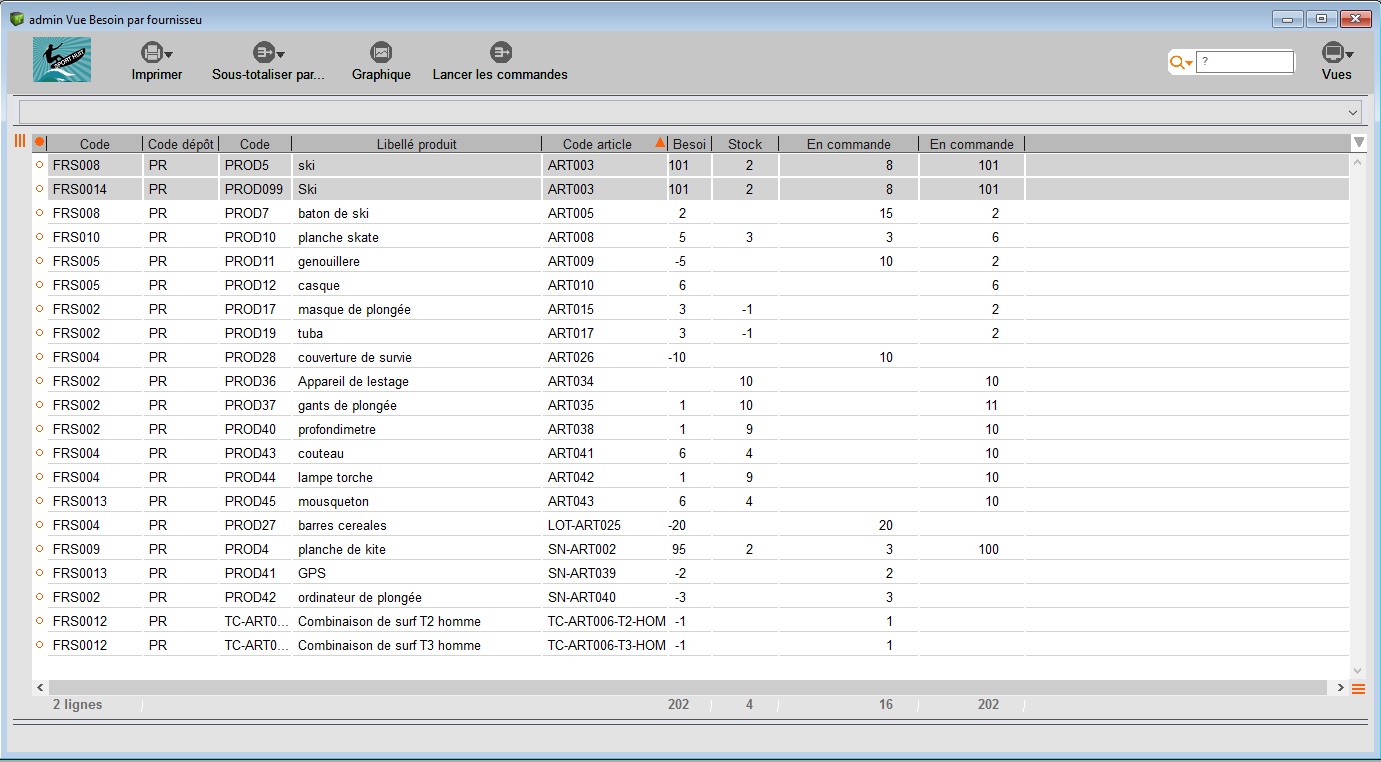 La vue nous indique le besoin réel pour chacun des 2 fournisseurs en fonction de leur unité de vente. En effet dans notre exemple le fournisseur ‘FRS0014’ vend par unité de 4, tandis que le fournisseur ‘FRS008’ vend à l’unité.
Attention le bouton créer les commandes d’achats créera une commande d’achat dont les quantités commandés seront dans l’ordre de priorité suivant :
- la quantité économique (si renseigné),
- la quantité par défaut
- ou la quantité minimale.
En aucun cas il ne tient compte du stock. Dans notre exemple, pour le produit ‘Ski’ nous avons renseigné 6 pour la quantité par défaut et 2 pour la quantité minimale.  Pour le produit ‘Bâton de ski’ nous avons renseigné 12 pour la quantité par défaut, 6 pour la quantité minimale et 48 pour la quantité économique par commande.
  Lorsque l’on crée les commandes d’achats correspondantes à notre commande nous avons donc pour les quantités : 48 pour les Bâtons et 2 pour les Ski.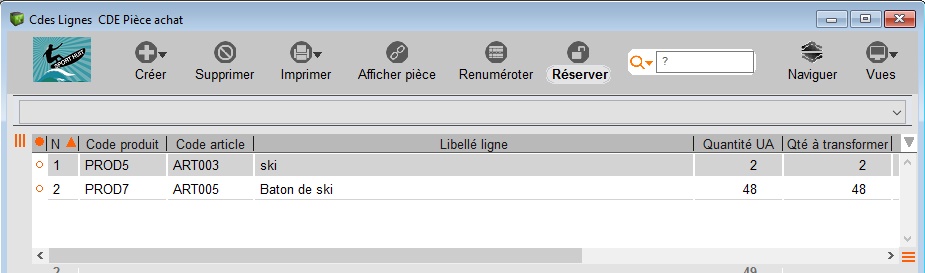
Commandes clients > Créer les commandes d’achats/Contremarque
Versions Initiale et supérieures.
8sens Initial ne crée pas automatiquement les commandes d’achats, mais il existe un raccourci pour éviter de saisir à nouveau les lignes de la commande du client dans la commande d’achat.
Il vous suffit de :
- 1. Dans la fenêtre des commandes de vente, ouvrez la commande du client ainsi que la fenêtre des lignes de commande ;
- 2. Dans la fenêtre des commandes d’achat, créez une nouvelle commande du fournisseur choisi puis ouvrez la fenêtre des lignes de commande ;
- 3. Glissez les lignes de “commandes de ventes” et les déposer dans la fenêtre des lignes de la “commande d’achat” en maintenant enfoncée la touche alt (sur Mac) ou ctrl (sur PC).
Remplir rapidement une commande d’achat par un Glisser-Déposer des lignes de la commande de vente.
Votre commande d’achat est prête !
Versions Évolution et Amplitude : gestion de la contremarque.
Dans ces versions, il est possible de déclencher directement vos commandes fournisseurs à partir des commandes clients enregistrées. La commande fournisseur comportera également le N° el le libellé du client. Cette information permettra de déclencher une livraison directe client si nécessaire.
Dans l’exemple ci-dessous, nous allons utiliser la fonction “Créer les commandes d’achat”. Ici, notre commande comporte : 4 skis ; 8 bâtons de ski, 8 genouillères et 1 planche de skate.
Votre commande doit, bien entendu, comporter des articles liés à un produit, lui-même lié à un fournisseur (cf ci-dessous).
Dans notre exemple, nous avons renseigné le produit vendu pour chacun des articles.
Sélectionnez une commande client. Pour déclencher vos commandes d’achat à partir de la vue des commandes clients, il vous suffit de cliquer sur le bouton Créer > Créer les commandes d’achats. Le message ci-dessous apparait :
Cliquez sur OK.
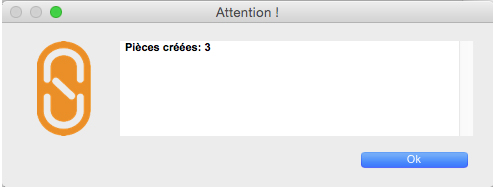 8sens a créé le nombre de commandes “Fournisseurs” nécessaires pour cette commande client (3). Cliquez sur OK.
Vous venez de réaliser en 1 clic 3 commandes fournisseurs !
Chaque commande fournisseur comporte bien la même quantité de produits que dans la commande client (cf. ci-dessous).
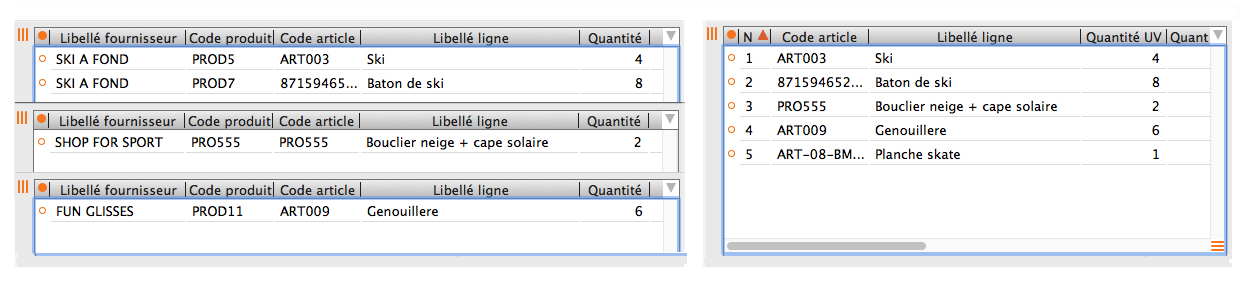
ATTENTION : dans cet exemple, nous avons volontairement omis de renseigner le produit vendu pour un article (planche skate). 8sens n’a donc pas tenu compte de cet article et n’a pas créé la commande fournisseur.
Les commandes fournisseurs sont créés uniquement si l'article a bien le code produit associé.